



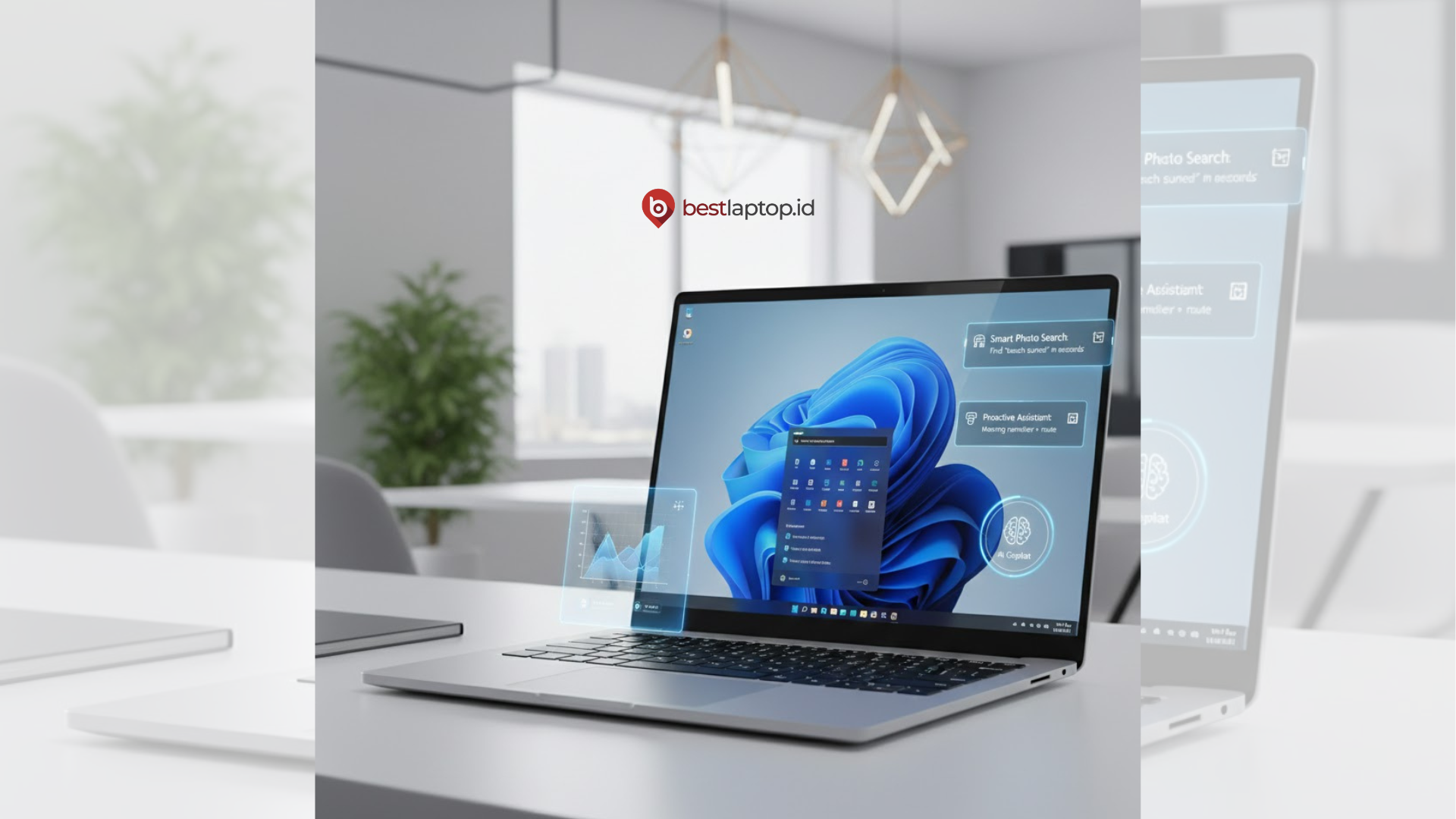

Sejujurnya ya, dulu saya kira Windows 11 itu cuma “Windows 10 tapi lebih glossy”. Ternyata setelah saya utak-atik, ada beberapa fitur AI di Windows 11 yang sebenarnya sudah siap dipakai cuma sering tidak muncul, tidak diaktifkan, atau kita aja yang belum tahu tombolnya.
Di artikel ini saya tulis cara paling mudah dan realistis (buat orang awam) untuk mengaktifkan fitur AI yang benar-benar kepakai harian: Copilot dan Live Captions , plus bonus AI di Paint (kalau perangkat mendukung).
Sebelum Mulai, Cek 2 Hal Ini Biar Nggak Mentok
1) Perbarui Windows & aplikasi bawaan
Buka Pengaturan → Pembaruan Windows → Periksa pembaruan .
Lalu buka Microsoft Store → Library → Dapatkan pembaruan untuk memperbarui aplikasi seperti Paint/Photos/Copilot. (Fitur AI tertentu nyangkutnya sering di update aplikasi, bukan Windows doang.)
2) Pahami: ada fitur AI “umum” dan ada yang khusus Copilot+ PC
Sebagian besar fitur AI terbaru membutuhkan Copilot+ PC (punya NPU tertentu, 40+ TOPS) sehingga tidak semua laptop dapat semuanya. Tapi tenang, Copilot dan Live Captions tetap bisa dipakai di banyak perangkat Windows 11.
Fitur AI #1 : Copilot
Cara mengaktifkan Copilot di Windows 11
- Klik Mulai dan cari Copilot .
- Kalau ketemu aplikasinya, buka lalu sign in dengan akun Microsoft agar fitur lebih lengkap (riwayat chat, percakapan lebih panjang, dll).
- Kalau Copilot belum ada , instal dari Microsoft Store (gratis), lalu pin ke Start/Taskbar biar mudah dipakai.
Cara pakai Copilot yang benaran kepakai (bukan sekedar “halo”)
Coba prompt yang ini (tinggal copy-paste ajaa):
- “Bikin ringkasan 7 poin dari teks ini:…”
- “Tulis balasan email yang sopan tapi tegas untuk klien, konteksnya:…”
- “Buat checklist harian kerja saya dari tugas-tugas ini:…”
Copilot itu paling berguna saat kamu butuh draft cepat, bukan saat kamu mencari jawaban “saklek”. Jadi pakai untuk mempercepat kerja, lalu kamu yang tetap jadi editor terakhir.
Baca juga: Laptop ASUS Murah Multitasking Handal, Beneran Se-Worth It Itu!
Fitur AI #2 : Teks Otomatis
Kalau saya harus memiliki satu fitur AI di Windows 11 yang “langsung kepakai”, ini dia.
Cara menyalakan Teks Langsung
Paling cepat: tekan Windows + Ctrl + L .
Alternatif:
- Pengaturan Cepat (ikon baterai/wifi/suara) → Aksesibilitas → aktifkan Live caption , atau
- Pengaturan → Aksesibilitas → Teks Terjemahan → Teks Terjemahan Langsung .
Kenapa ini berguna banget?
- Meeting Zoom/Teams lebih kebaca (apalagi lawan bicara mic-nya “kentang”).
- Nonton tutorial YouTube tanpa harus volume maksimalin.
- Bisa membantu kamu mendapatkan poin penting saat belajar.
Plusnya lagi: Microsoft menjelaskan penerjemahan caption yang terjadi di perangkat (on-device), jadi audionya tidak perlu “keluar” ke cloud untuk jadi teks. Ini saya sering pakai ketika saya disuruh untuk menuliskan MoM di Zoom meeting dengan klien atau meeting tim.
Fitur AI di Paint (kalau kamu punya Copilot+ PC)
Kalau laptop kamu termasuk Copilot+ PC , ada fitur seperti Cocreator di Paint yang bisa membantu membuat gambar dari prompt sambil kamu “coret-coret” di kanvas.
Cara mengaktifkannya
- Perbarui Paint dari Microsoft Store.
- Buka Paint → cari ikon/fitur Cocreator di toolbar.
Catatan penting: sebagian fitur Copilot+ PC juga memerlukan koneksi internet untuk mengakses layanan cloud tertentu.
Baca juga: Laptop Gaming Lenovo ThinkPad T14 Bekas Tapi Performa Masih Gahar!
Kalau Fitur AI di Windows 11 Kamu Tidak Muncul, Biasanya Karena Ini
- Windows belum memperbarui / Microsoft Store belum memperbarui aplikasi.
- Copilot belum terinstal (solusi: install dari Store).
- Laptop bukan Copilot+ PC (jadi fitur AI tertentu memang tidak ada).
- Kamu belum login akun Microsoft untuk mengakses fitur Copilot lebih lengkap.
Manfaatkan Fitur AI ini Untuk Kemudahan
Buat saya, fitur AI di Windows 11 itu bukan cuma pajangan. Banyak yang sudah bisa kamu pakai dari sekarang, terutama Copilot. Kalau perangkatmu termasuk Copilot+ PC , kamu bisa mendapatkan bonus fitur AI tambahan (misalnya di Paint/Photos) yang bikin kerja kreatif makin ngebut.
Kalau kamu pengen ngerasain fitur AI di Windows 11 dengan lebih mulus tanpa harus keluar budget besar buat unit baru, coba cek per-laptopan second premium di Bestlaptop.id Sukabumi.
Di sana kamu bisa mencari laptop atau PC yang sudah mendukung fitur Windows 11 , dengan harga yang lebih worth it , namun performa tetap stabil untuk kerja, kuliah, rapat, bahkan kebutuhan konten.
Mau dibantu pilih spek yang pas sesuai kebutuhan?