




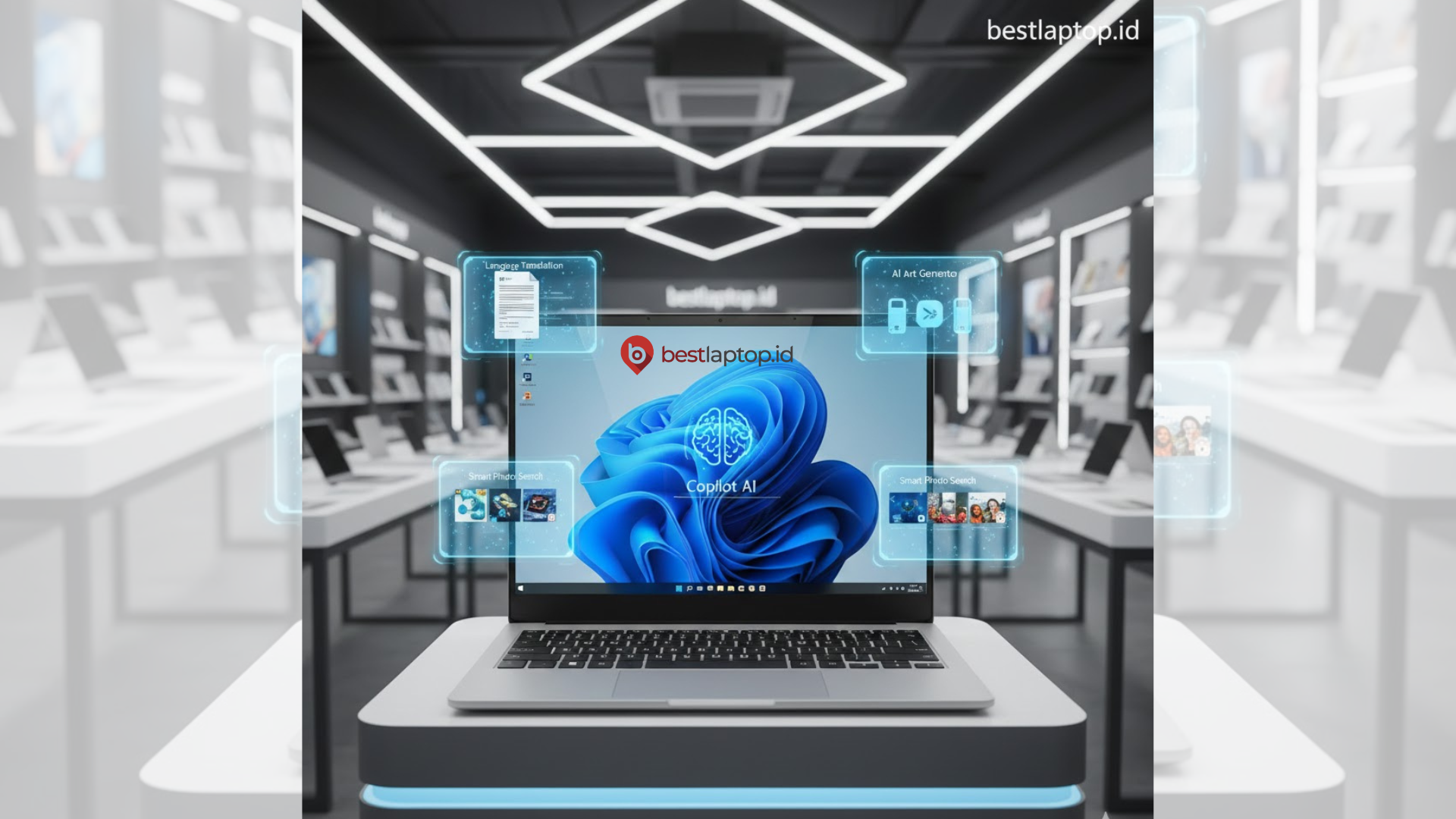

Banyak orang sudah menggunakan Windows 11, tapi fitur AI-nya malah nganggur. Padahal, AI di Windows 11 ada fitur yang benar-benar bisa menghemat waktu, terutama buat kamu yang sering bikin konten, kerja kantoran, kuliah online, atau sekadar ingin mengedit cepat tanpa aplikasi berat.
Di bawah ini saya rangkum 7 hal yang bisa kamu lakukan dengan AI di Windows 11. Saya jelasin fiturnya apa, fungsi buat apa, dan cara pakainya biar kamu bisa langsung praktik.
1) Bikin Gambar dari Deskripsi Teks di Paint (Image Creator)
Kamu bisa ngetik deskripsi seperti “poster laptop minimalis warna hitam, background putih” lalu Paint akan membuat beberapa pilihan gambar otomatis.
Buka Microsoft Paint , cari fitur Image Creator , lalu masukkan prompt dan pilih hasilnya.
2) Hapus Latar Belakang Foto Sekali Klik di Paint
Kalau kamu punya foto produk, logo, atau foto orang yang ingin dipotong background-nya, Paint bisa bantu background removal . Hasilnya bisa jadi:
- PNG transparan,
- foto produk lebih rapi,
- bahan desain lebih mudah ditempel ke template.
Fitur ini termasuk pembaruan Paint modern di Windows 11.
Baca juga: Review MacBook untuk Kuliah, Budgetnya Sangat Mahasiswa Friendly!
3) Mengedit Lebih Rapi dengan Layers di Paint
Dulu Paint identik dengan “sekali tempel, sekali rusak”. Sekarang sudah ada Layers , jadi kamu bisa:
- Pisahkan teks, gambar, dan logo pada layer yang berbeda,
- sembunyikan layer tertentu saat diedit,
- revisi cepat tanpa ngulang dari awal.
Microsoft menyebut Layers sebagai fitur baru Paint.
4) Generative Erase di Foto
Di aplikasi Windows Photos , fitur Generative Erase memungkinkan kamu menghapus objek yang mengganggu misalnya orang dibelakang, noda kecil, atau barang yang nyempil.
5) Blur atau Ganti Latar Belakang Foto di Windows Photos
Masih di Foto, kamu bisa melakukan pengeditan yang terasa studio:
- blur background biar fokus ke subjek,
- hapus latar belakang untuk menghapus latar,
- ganti latar belakang untuk mengubah suasana.
6) Live Caption
Fitur ini yang saya anggap paling “usaha rendah, dampak tinggi”. Teks Otomatis membuat teks otomatis dari audio. Ini bisa membantumu saat meeting online, atau saat sedang belajar.
Tekan Windows + Ctrl + L atau aktifkan melalui Settings → Accessibility → Captions
7) Copilot
Kopilot di Windows dapat membantu:
- Membuat draf email/WA profesional,
- catatan ringkas,
- buat kerangka artikel,
- rapikan kalimat biar lebih enak dibaca.
Ini paling terasa manfaatnya buat kerja sehari-hari, karena menghemat waktu “mikir struktur” dan kamu tinggal memoles.
Copilot adalah bagian pengalaman Windows 11 terbaru dan dapat diakses melalui aplikasi/fitur yang tersedia.
Baca juga: Berapa Lama Umur Laptop Ideal yang Bisa Dipakai dengan Aman? Ini Penjelasannya
AI di Windows 11 Itu Alat Kerja
Kalau dipakai dengan benar, AI di Windows 11 bisa menghemat waktu di banyak hal loh membuat visual cepat di Paint, mengedit foto dengan cepat di Foto, menangkap informasi melalui Live Captions, dan mempercepat teks kerja melalui Copilot. Mulai saja dari satu fitur yang paling kamu butuhkan, biasanya efeknya langsung kerasa.
Mau Laptop yang Lebih Stabil Buat Pakai AI Windows 11?
Kalau kamu pengen pengalaman AI di Windows 11 yang lebih mulus multitasking enak, editing lebih responsif, dan performa tetap stabil kamu bisa cek laptop second premium di Bestlaptop.id Banjarmasin. Disini juga tersedia PC dengan pilihan terbaik!
Dengan budget lebih worth it dibandingkan beli baru, kamu bisa mendapatkan spek yang lebih tinggi untuk kebutuhan kerja, kuliah, dan konten. Cek koleksi Bestlaptop.id Banjarmasin dan konsultasi spek yang paling pas untuk kebutuhanmu.

 kunjungi ke store Bestlaptop.id Banjarmasin
Alamat Store:
Jl. Kp. Melayu Darat No.54, Melayu, Kec. Banjarmasin Tengah, Kota Banjarmasin, Kalimantan Selatan